Mihomo Party 现在的名字是 Clash Party,它没有停更。2026-11-19 我打开它原来的仓库地址 mihomo-party-org/mihomo-party,浏览器直接跳到了 mihomo-party-org/clash-party。发布记录里,2025 年 8 月 31 日那一版的说明写着“修改软件名称为 Clash Party”。仓库没有归档,我核对时最近一次发布在 2026 年 10 月 18 日。本站目录还没有登记它的版本号,版本以官方发布页为准。
它由 GitHub 上的 mihomo-party-org 组织维护,是用 Electron 做的 mihomo 图形客户端,仓库简介只有一句 Another Mihomo GUI。开源,许可证 GPL-3.0,软件免费。README 列的功能里有不用服务模式就能开的 Tun、覆写、Sub-Store 和 WebDAV 备份,现在的版本除了 mihomo 还内置了一个 Smart 内核。它只有电脑版。发布说明里 Windows 的包分两套,一套给 10 和 11,一套给 7 和 8。macOS 也分两套,11 以上和 10.15 以上各一套。Linux 有 deb、rpm 和 pacman 包。mihomo 内核是什么,见mihomo和sing-box内核。
只在电脑上用、喜欢把开关都摆在一屏的人可以选它。装之前要知道三件事。改名以后安装包的文件名从 mihomo-party 开头换成了 clash-party 开头,网上还挂着的旧名字安装包是改名前的老版本。本页截图是改名前的界面,左上角写的还是 Mihomo Party,官方文档里的配图也是这套布局,最新版有没有再改我没有逐项核对,按钮位置以你装的版本为准。README 开头有一段机场推广,截图里订阅卡片上的机场名也是原图自带的,都和本站的榜单无关。本站的榜单在2027机场推荐,别的客户端在机场客户端下载与教程。
Windows 上怎么用 Mihomo Party
到官方仓库的发布页下载,现在的文件名都以 clash-party 开头。Windows 10 和 11 选 clash-party-windows-版本号-x64-setup.exe 这种安装版,同名的 portable.7z 是免安装版。ARM 设备选 arm64,32 位系统选 ia32。Windows 7 和 8 要用文件名里带 win7 的那一套。安装时如果弹出“Windows 已保护你的电脑”,确认文件来自官方发布页,再点“更多信息”和“仍要运行”。
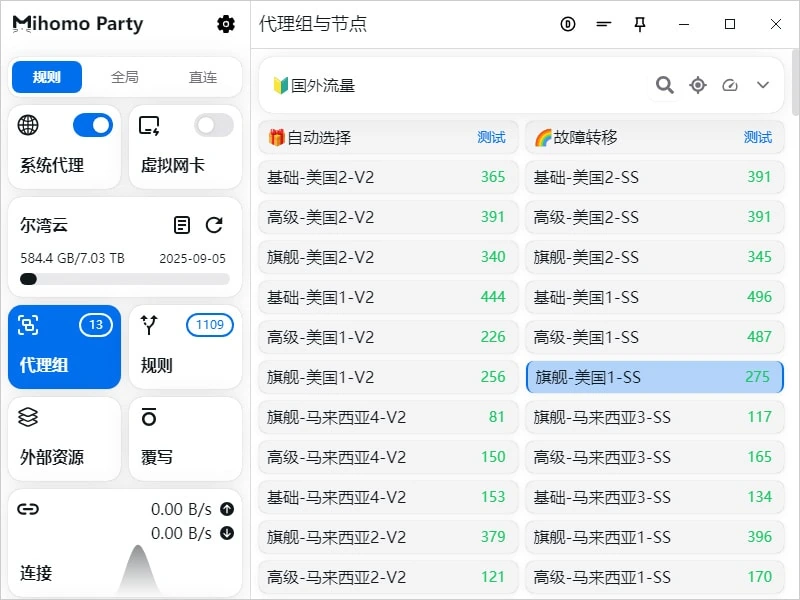
1Mihomo Party 主界面 这一张是导入订阅以后的样子,先认一下布局,右边显示当前打开的页面。左边一列卡片是全部入口,最上面一排是规则、全局、直连,下面是系统代理、虚拟网卡、订阅、代理组、规则。
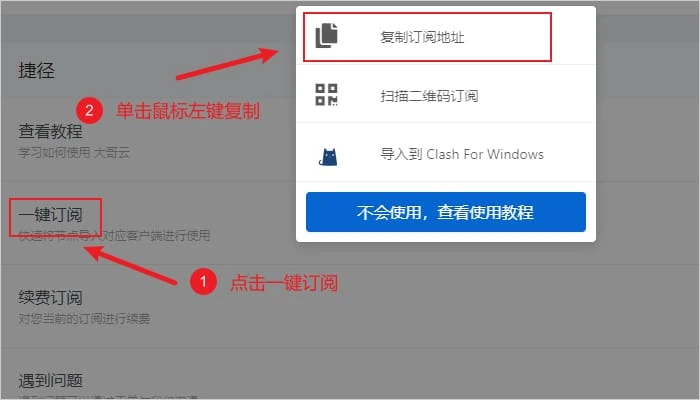
2Clash订阅地址界面一 先去拿订阅链接。登录你自己的机场后台,截图里这种面板是点“一键订阅”,在弹出的菜单里点最上面的复制按钮。
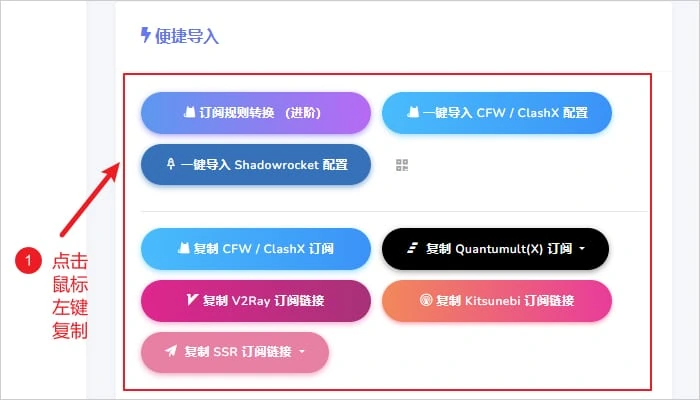
3Clash订阅地址界面二 有的机场后台是另一种样子,订阅按钮排成一片。这种面板点名字里带 Clash 的复制按钮,截图里是“复制 CFW / ClashX 订阅”。
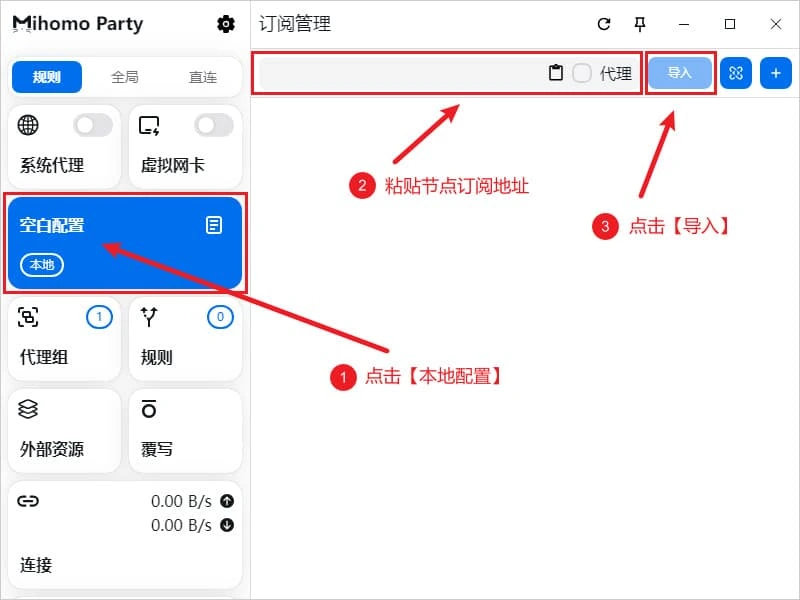
4Mihomo Party 远程订阅地址 回到客户端,点左边写着“空白配置”的卡片,右边打开订阅管理。把链接粘贴进顶部的输入框,点导入。
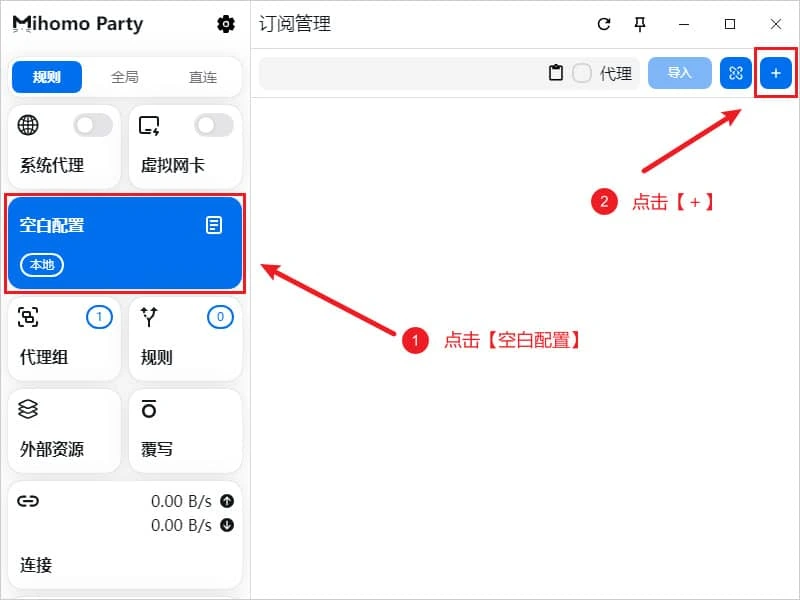
5Mihomo Party 本地配置文件 机场给的是一个 yaml 配置文件的话,在同一页点右上角的 +,从电脑里选这个文件。只有订阅链接的人跳过这一张。
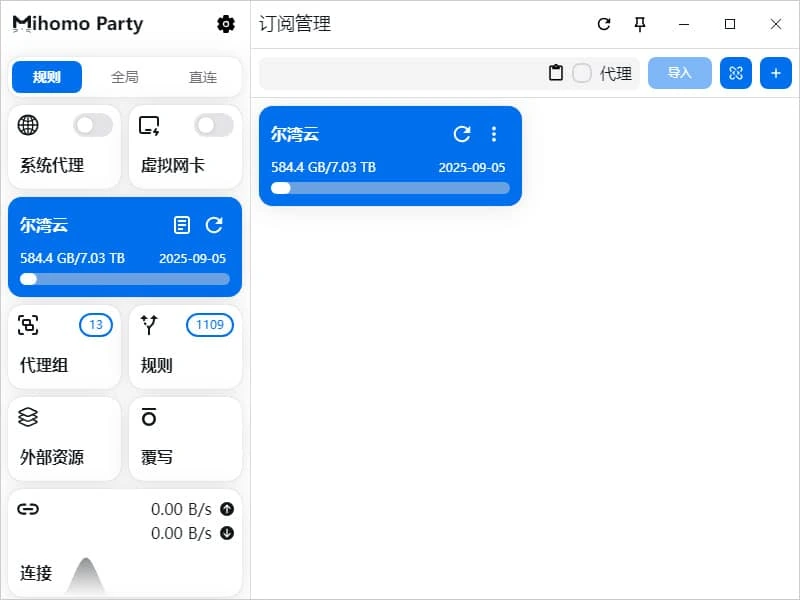
6Mihomo Party 成功导入配置文件 导入成功后,右边出现一张蓝色的订阅卡片,左边原来的“空白配置”也换成了它。卡片上是已用流量、总流量和到期日期。
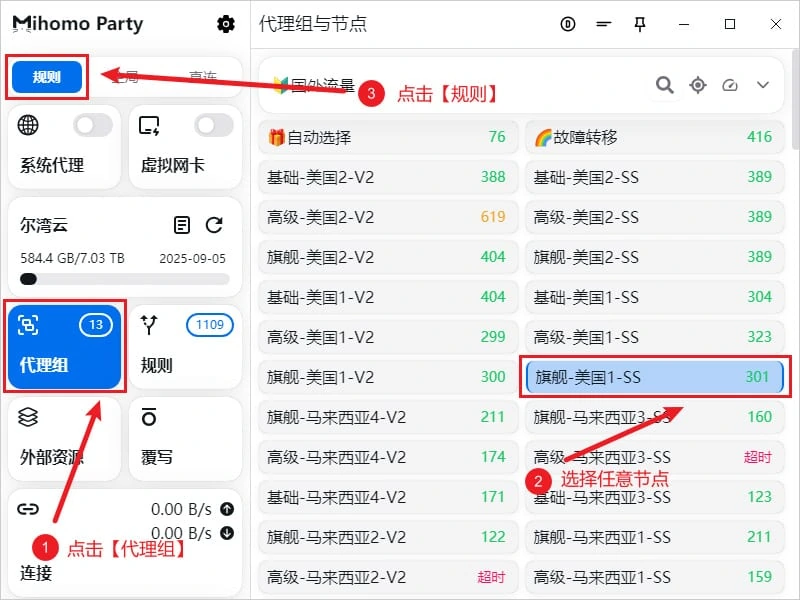
7Mihomo Party 选择代理节点 点左边的代理组,右边列出机场的分组和节点,点一个延迟数字小的,选中的那格会变蓝,显示“超时”的别选。左上角的模式保持规则,原因见规则模式和全局模式。
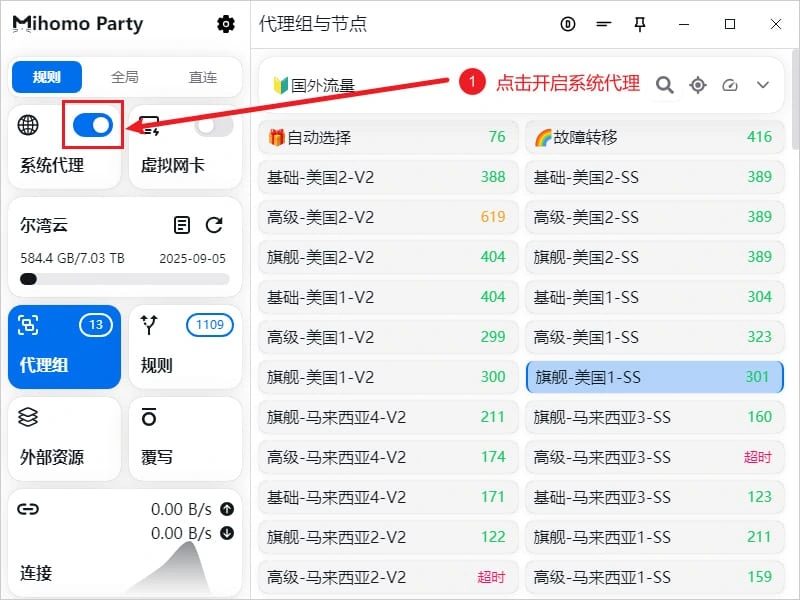
8Mihomo Party 启用代理 打开左上角系统代理的开关,开关变蓝以后浏览器就能访问外网。旁边的虚拟网卡就是 Tun,游戏和命令行不走代理的时候再开。
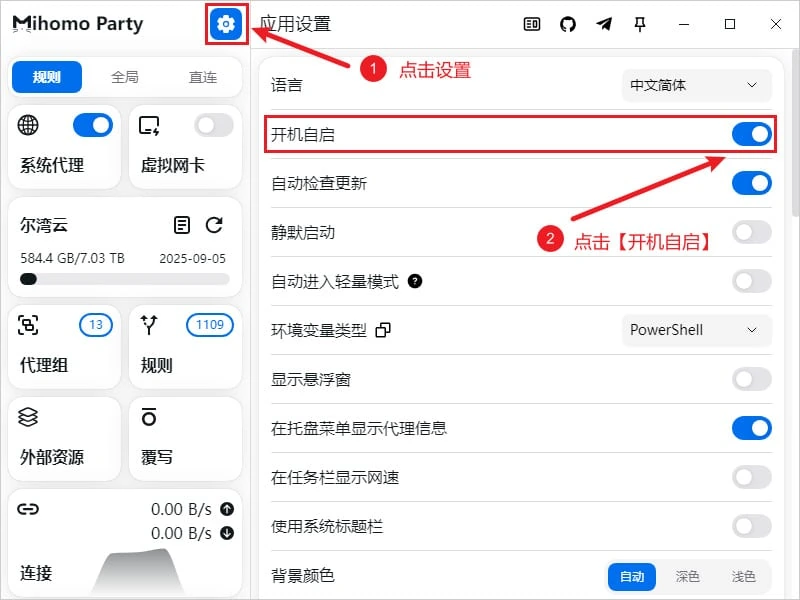
9Mihomo Party 开机自动启动 点左上角软件名旁边的齿轮,进“应用设置”,打开开机自启,语言和静默启动也在这一页。官方常见问题写了,开着系统代理又没开开机自启,重启以后容易开机没网。
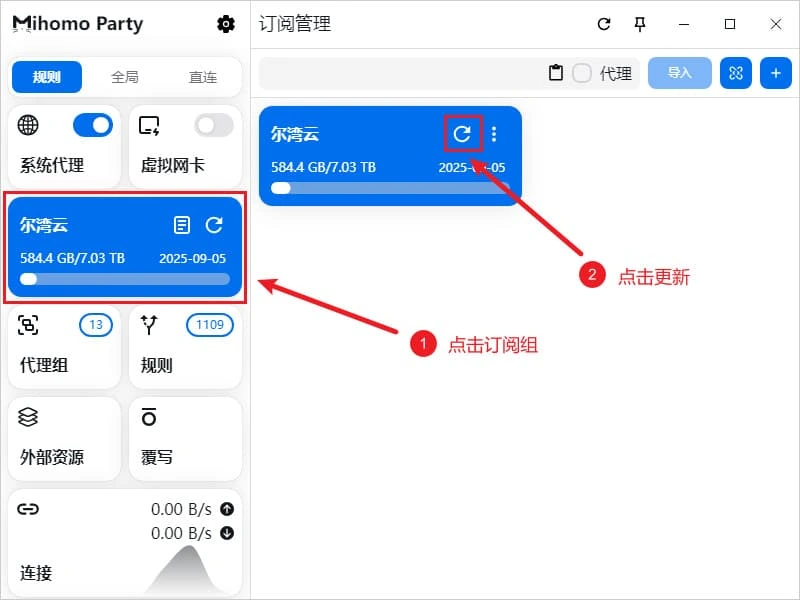
10Mihomo Party 更新配置文件 机场换了节点,或者节点大面积超时,点左边的订阅卡片回到订阅管理,再点右边卡片上的环形箭头。更新完卡片上的流量数字会刷新。
macOS 上怎么用 Mihomo Party
Mac 的安装包是 pkg 格式,苹果芯片选文件名以 arm64.pkg 结尾的,Intel 芯片选 x64.pkg。macOS 11 及以上用文件名带 macos 的那一套,10.15 用带 catalina 的那一套。双击 pkg 按提示装完,在“应用程序”里找到它。官方安装文档说早期没签名的版本才会被系统拦,现在如果还是被拦下,到“系统设置”的“隐私与安全性”里点“仍要打开”。安装失败的话,官方文档有一页 macOS 故障排除,照那里的命令清掉旧的 helper 服务再装。界面和 Windows 版是同一套,官方文档的配图就是在 Mac 上截的。
本站手里 Mihomo Party 的macOS截图和 Windows那一节是同一组,这里不重复放图,只写这个系统上的操作。界面有出入的地方以你设备上看到的为准。
- Mihomo Party 主界面 装好后从“应用程序”里打开。左边一列卡片是全部入口,最上面是规则、全局、直连三个模式,下面依次是系统代理、虚拟网卡、订阅、代理组,右边显示当前页面。
- Clash订阅地址界面一 用浏览器登录你自己的机场后台,复制订阅链接。很多后台的入口叫一键订阅,点开以后选复制订阅地址。
- Clash订阅地址界面二 后台要是把各种客户端的按钮排在一起,认准带 Clash 字样的复制订阅按钮,别点成 V2Ray 或 SSR 的。
- Mihomo Party 远程订阅地址 回到客户端,点左边那张订阅卡片,还没导入过的时候它叫“空白配置”,新一些的版本写作“空白订阅”。右边打开订阅管理,在顶部输入框里按 Command 加 V 粘贴,点导入。
- Mihomo Party 本地配置文件 手里是 yaml 配置文件的话,点订阅管理右上角的 +,在访达里选中文件。用订阅链接的人跳过这一步。
- Mihomo Party 成功导入配置文件 右边出现订阅卡片就是导入成功,上面写着已用流量、总流量和到期日期。左边那张卡片会同步显示这份订阅。
- Mihomo Party 选择代理节点 点左边的代理组,在右边展开分组,点一个延迟数字小的节点。左上角的模式停在规则。
- Mihomo Party 启用代理 打开左上角的系统代理开关,用 Safari 打开一个外网网页,能打开就算成功。虚拟网卡先不用开。
- Mihomo Party 开机自动启动 点左上角的齿轮进“应用设置”,打开开机自启。官方常见问题写了,开着系统代理又没开开机自启,重启以后容易开机没网。
- Mihomo Party 更新配置文件 节点连不上的时候先更新订阅。点左边的订阅卡片,再点右边卡片上的环形箭头。
Linux 上怎么用 Mihomo Party
Linux 的包有三种。Debian 和 Ubuntu 用 deb,命令是 sudo apt install ./下载的文件名.deb。Fedora 这一系用 rpm,命令是 sudo dnf install ./下载的文件名.rpm。Arch 系下载 pkg.tar.zst,拿 sudo pacman -U 下载的文件名.pkg.tar.zst 来装。普通 64 位电脑在 deb 里叫 amd64,在 rpm 里叫 x86_64,ARM 设备找 arm64 或 aarch64。界面和 Windows 版是同一套。
本站手里 Mihomo Party 的Linux截图和 Windows那一节是同一组,这里不重复放图,只写这个系统上的操作。界面有出入的地方以你设备上看到的为准。
- Mihomo Party 主界面 装好后从应用菜单打开。左边是功能卡片,右边是内容区,后面每一步点的都是左边这一列。
- Clash订阅地址界面一 在浏览器里登录你自己的机场后台,把订阅链接复制下来。很多后台的入口叫一键订阅,点开以后选复制订阅地址。
- Clash订阅地址界面二 后台长成一排按钮的,找带 Clash 字样的那个复制,别点成 V2Ray 或 SSR 的。
- Mihomo Party 远程订阅地址 打开客户端,点左边那张叫“空白配置”或“空白订阅”的卡片,右边是订阅管理。把链接粘贴到顶部输入框,点导入。
- Mihomo Party 本地配置文件 要导入本地的 yaml 文件,就点右上角的 + 选文件。只用订阅链接的话跳过。
- Mihomo Party 成功导入配置文件 订阅管理里多出一张订阅卡片,流量和到期日期都在上面,说明订阅已经拉下来了。
- Mihomo Party 选择代理节点 点代理组,展开分组,挑一个延迟数字小的节点点一下。左上角三个模式里选规则。
- Mihomo Party 启用代理 把系统代理的开关打开,浏览器能上外网就算通了,终端里的命令要走代理,再打开旁边的虚拟网卡。官方常见问题里 Linux 只有一条,提示“加密不可用”时,到虚拟网卡设置里点手动授权,输入密码。
- Mihomo Party 开机自动启动 点左上角的齿轮,在“应用设置”里打开开机自启。开着系统代理又没开它,重启以后容易开机没网,这是官方常见问题里写的。
- Mihomo Party 更新配置文件 以后要更新订阅,点左边的订阅卡片,再点右边卡片上的环形箭头。
下载和官方仓库
这个客户端还没进本站的目录,页面顶部没有下载按钮,入口写在这里。官方仓库是 mihomo-party-org/clash-party,安装包在仓库的发布页,旧地址 mihomo-party-org/mihomo-party 会自动跳过来。本站不提供安装包,也没有核验过安装包的签名。
文件名都以 clash-party 开头,后面跟系统、版本号和架构。Windows 选 x64-setup.exe 结尾的,Windows 7 和 8 另有带 win7 的一套。Mac 的 pkg 分芯片,苹果芯片是 arm64.pkg,Intel 是 x64.pkg。看到 mihomo-party 开头的安装包,那是 2025 年 8 月改名之前的版本,别装。
Sparkle 是从它的仓库 fork 出去的另一个客户端,想比较可以看那一页。几个客户端之间怎么挑,见客户端怎么选。
常见问题
Mihomo Party 停更了吗,和 Clash Party 是什么关系
没有停更,它改名叫 Clash Party 了。2026-11-19 核对时,旧仓库地址会自动跳到 clash-party,仓库没有归档,最近一次发布是 2026 年 10 月 18 日。改名写在 2025 年 8 月 31 日那一版的发布说明里。
旧版 Mihomo Party 要不要升级
要,去官方发布页下 clash-party 开头的新安装包。2025 年 9 月的发布说明里修过一个“改名后升级提示404”的问题,旧版里点更新没反应的话,就手动下载安装。装完订阅如果不见了,回机场后台复制链接重新导入一次。
Mihomo Party 开机没网怎么办
把应用设置里的开机自启打开。官方常见问题给的原因是开着系统代理却没开开机自启,文档给的另一个办法是改用 pac 模式。